

946 字
5 分钟
使用 Cloudflare Pages 自动部署 Astro 博客
背景说明
之前的博客是部署在 https://xiaowenmimimi.github.io(GitHub Pages)上。
在重新搭建 Astro 博客时,我希望:
- 保持 静态博客的简单性
- 减少自维护 CI / 服务器的成本
- 获得更现代的 自动构建 + 预览部署 体验
最终选择了 Cloudflare Pages 作为新的部署平台。
为什么选择 Cloudflare Pages
- 原生支持 Git 仓库自动构建(push 后自动拉取、安装依赖、构建并发布)
- 每次提交 / 分支都会生成独立预览地址,适合调主题、调样式
- 全球 CDN 分发,访问速度稳定
- 免费额度对个人博客非常友好
- 对 Astro 支持完善,基本无需额外适配
最终效果
完成本文全部步骤后,你将获得:
- 一个通过 Cloudflare Pages 自动构建并部署 的 Astro 博客
- 一个默认可访问的站点地址:
- 后续只需
git push,即可自动更新线上博客
一、前置条件
在开始之前,请确保你已经准备好:
- 一个可以在本地成功运行
pnpm build(npm 使用npm run build命令) 的 Astro 项目 - 一个 GitHub 仓库(已 push 代码)
- 一个 Cloudflare 账号
二、Astro 项目配置
1️⃣ astro.config.mjs 文件配置
如果 使用 Cloudflare 提供的默认 *.pages.dev 域名,可以保持配置非常简单:
import { defineConfig } from "astro/config";
export default defineConfig({ site: "https://your-project-name.pages.dev", ...});如果暂时不确定最终域名,也可以先不写
site,不影响部署结果。
2️⃣ 构建输出目录
Astro 默认的构建输出目录是: dist/
Cloudflare Pages 会直接使用该目录作为站点发布内容,无需额外配置。
三、在 Cloudflare Pages 创建项目
1️⃣ 创建 Pages 项目
- 在 Cloudflare 控制台
- 左侧菜单:Workers 和 Pages
- 创建应用程序
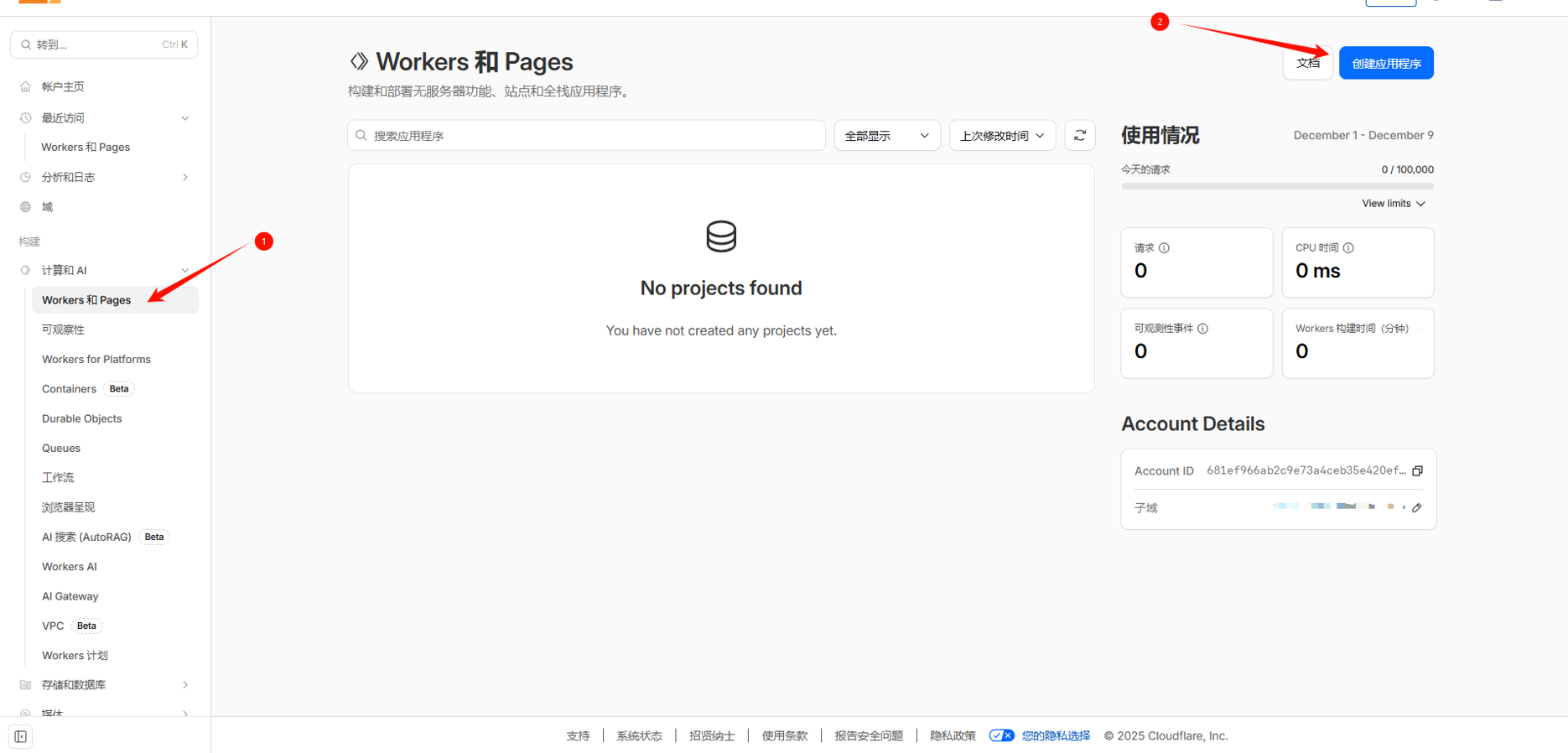
- 选择 Connect to Git,并授权 GitHub
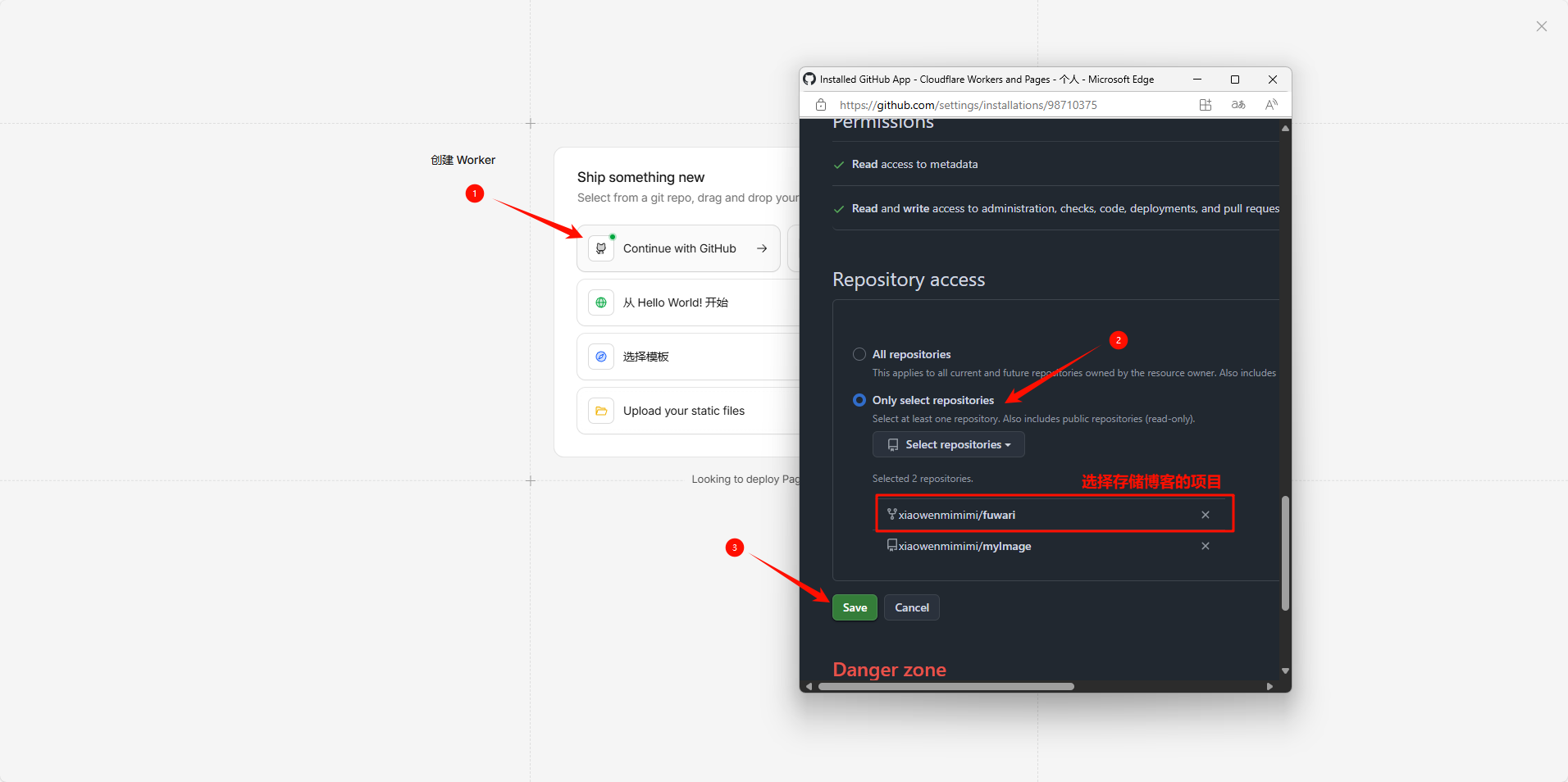
- 选择底部的 Get started
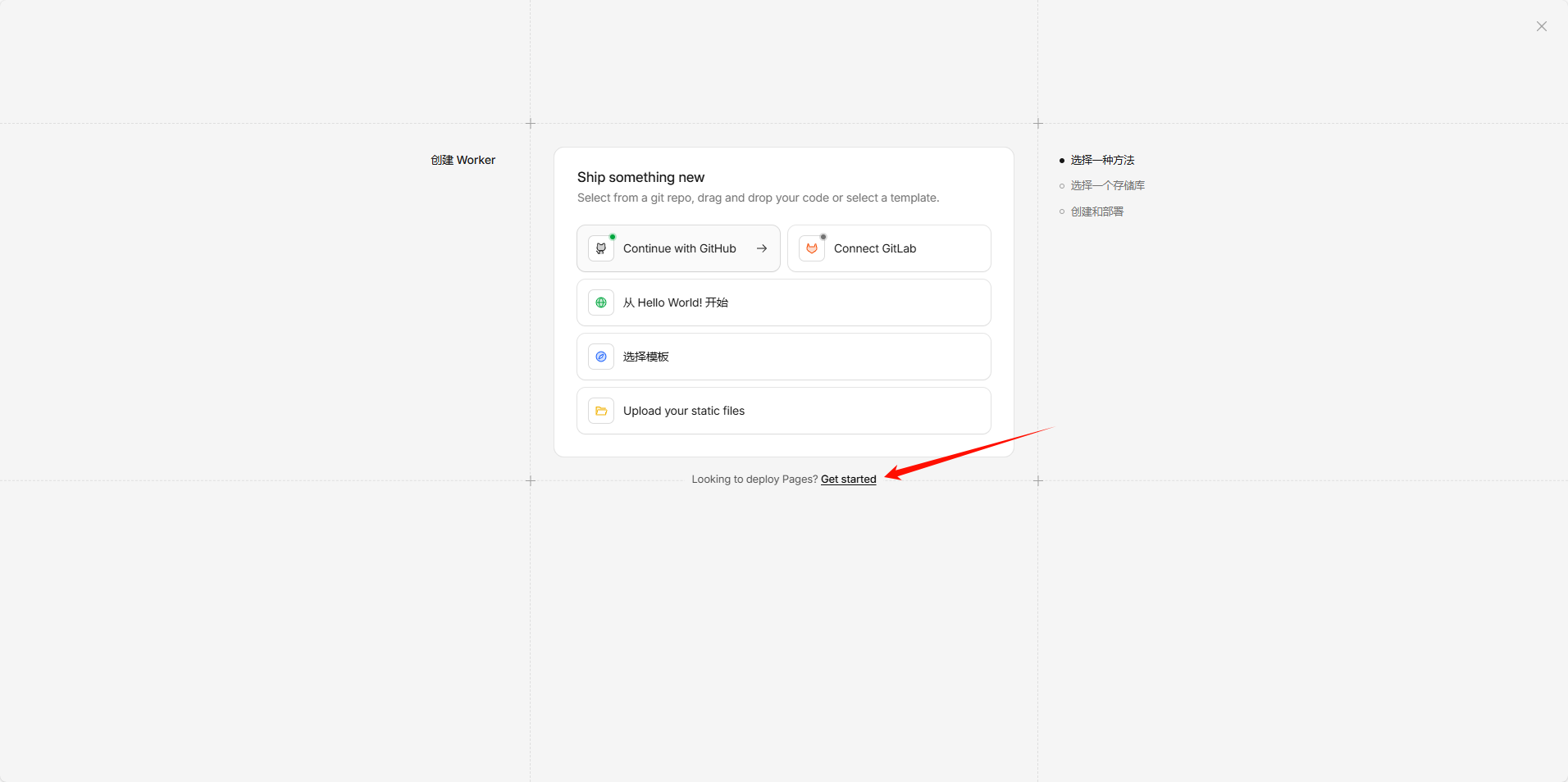
2️⃣ 构建配置(关键步骤)
选择你的 Astro 博客仓库
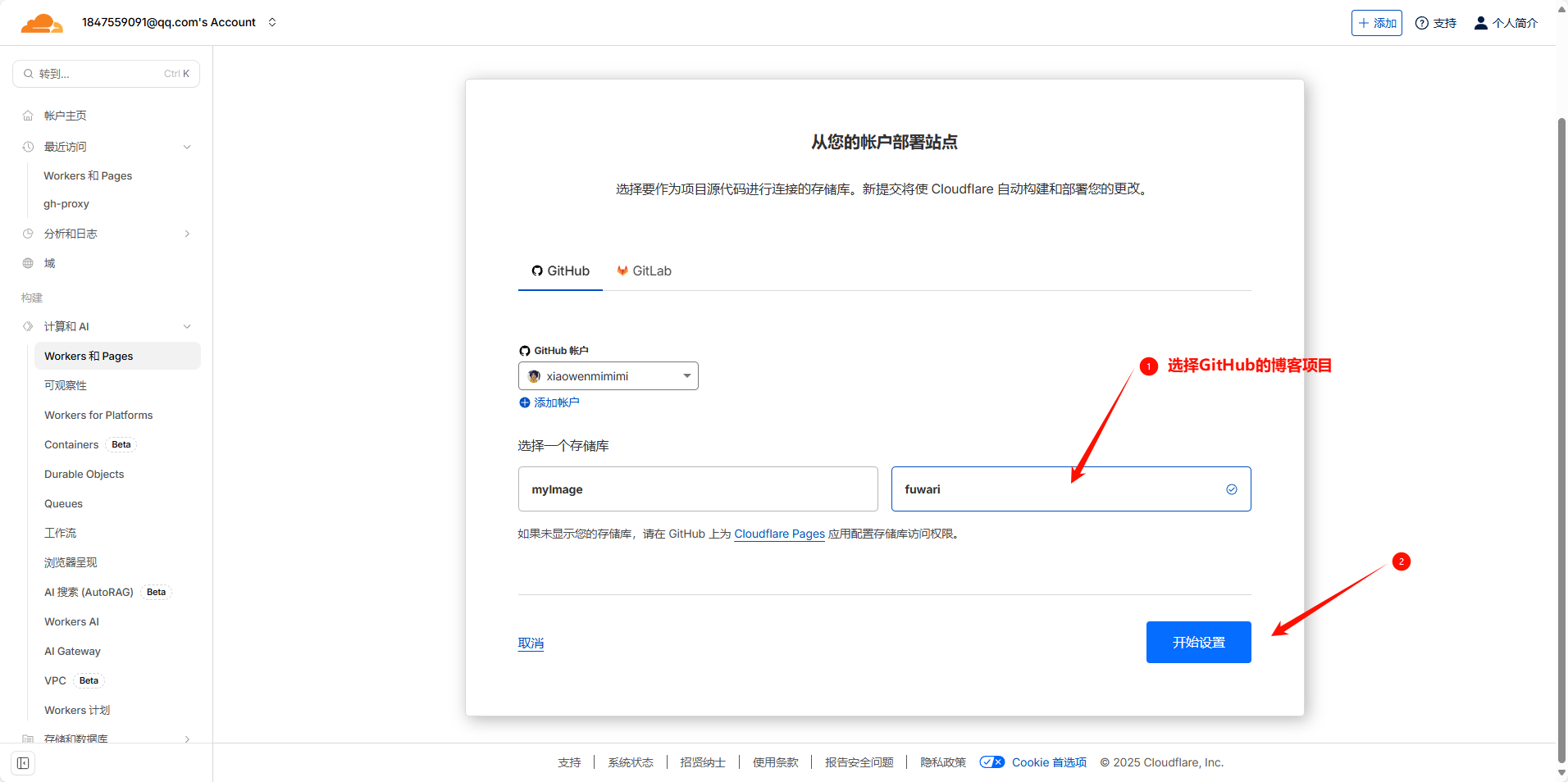
在 Build settings 中填写以下内容:
配置项 推荐值 框架预设 Astro 构建命令 pnpm build构建输出目录 dist
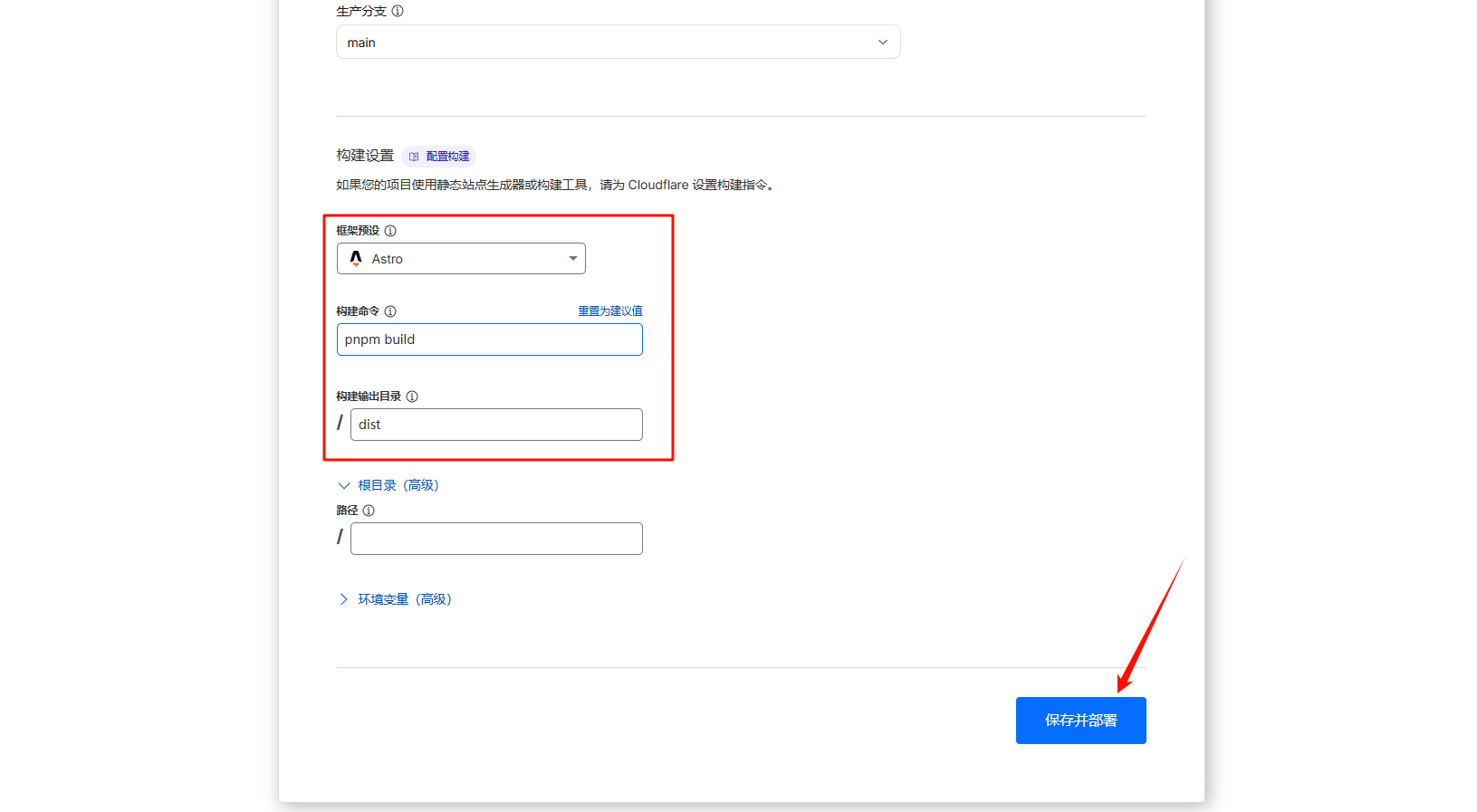
如果你的 Astro 项目结构比较特殊,可以再单独调整 Root directory。
3️⃣ 保存并首次部署
点击 保存并部署,Cloudflare Pages 会自动执行:
- 拉取 GitHub 仓库代码
- 安装依赖
- 执行构建命令
- 发布站点
部署完成后,你将看到一个类似下面的访问地址:
成功判断标准:
- 能正常打开上述地址
- 首页样式与静态资源(CSS/JS/图片)加载正常
- 刷新页面不会出现 404(纯静态多页面一般不会)
四、日常更新流程
之后的日常使用流程非常简单:
本地写文章 / 修改主题 ↓git commit && git push ↓Cloudflare Pages 自动构建 ↓新版本博客自动上线成功判断标准:
- Cloudflare Pages 的 Deploy 状态显示为 Success
- 重新打开站点能看到你本次提交带来的改动(标题/样式/文章内容等)
额外优势
- 每个分支 / Pull Request 都会生成 独立的预览地址
- 非常适合调试主题样式或大改页面结构
免费版限制
- Cloudflare Pages 免费版:每月 500 次构建
- 对个人博客来说通常绰绰有余
五、绑定独立域名(可选)
可以在博客稳定运行后再进行。
1️⃣ 添加自定义域名
路径:
打开需要配置的项目,进入设置页面,填写自定义域名
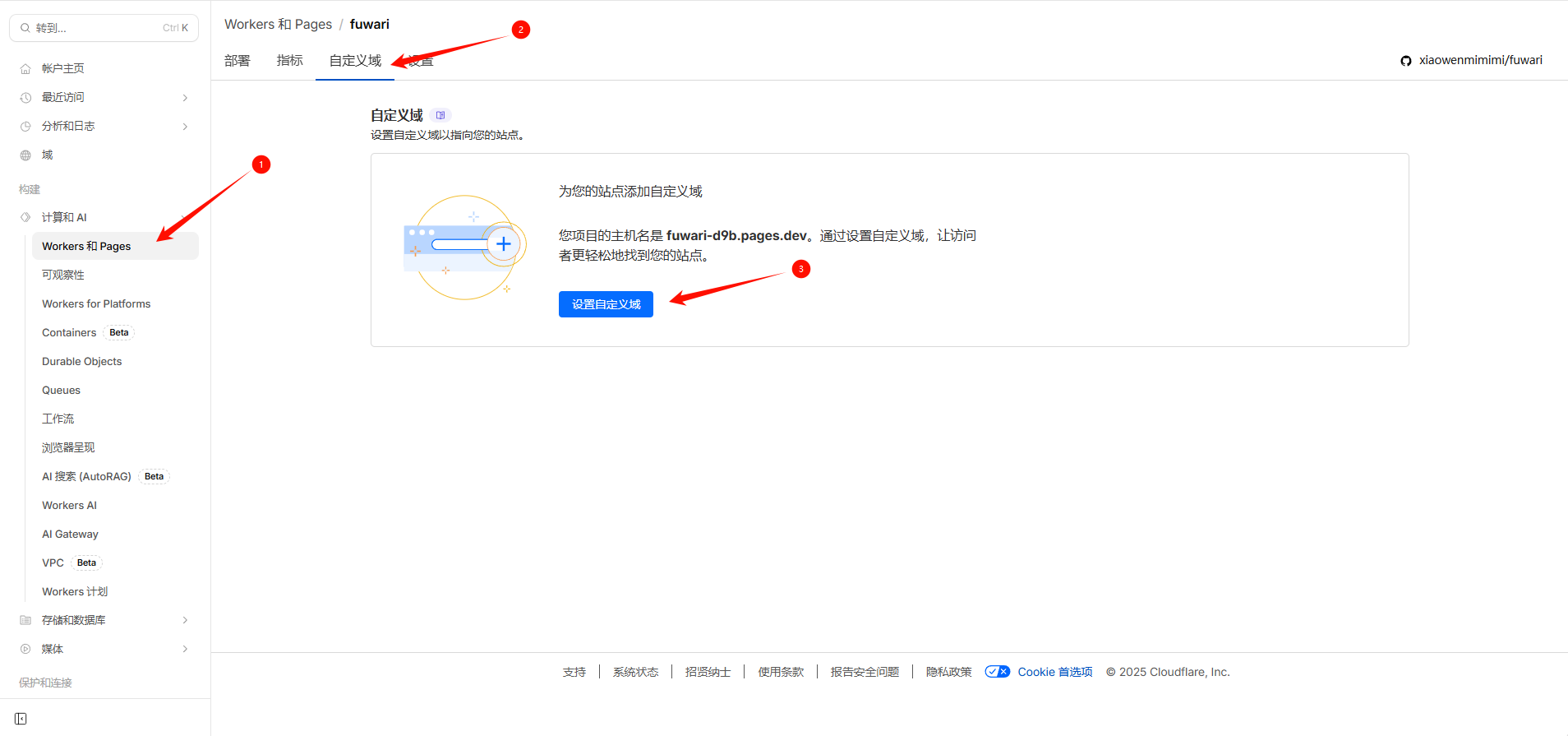
2️⃣ DNS 配置
Cloudflare 会给出提示,一般是:
- 登录 DNS 提供商,添加对应的 CNAME 记录
- 添加一条 CNAME
- 指向
your-project-name.pages.dev
如果域名本身就在 Cloudflare,通常可以一键完成。
HTTPS
- Cloudflare Pages 会自动签发 HTTPS 证书
- 无需手动申请或配置
使用 Cloudflare Pages 自动部署 Astro 博客
https://blog.xhwen.cn/posts/blog/astro-deploy-cloudflare-pages/
评论
© 2026 朗姆提子冰淇淋. All Rights Reserved. /
RSS /
Sitemap
基于 Astro & Fuwari
粤ICP备2025505978号
 | 粤公网安备44195202000257号
基于 Astro & Fuwari
粤ICP备2025505978号
| 粤公网安备44195202000257号