

前言
在搭建个人博客或网站时,HTTPS 已经是必不可少的基础配置。如果网站未来可能使用多个子域名,那么申请通配符证书(如 *.xhwen.cn)将是一个更方便的选择。
通配符证书可以为所有子域名提供加密保护,而无需为每个子域名单独申请证书。这在管理多个域名或子域名时尤为重要。
本文记录一次完整实践:
- 根域名 DNS 在 阿里云
- 使用 Let’s Encrypt
- 申请 通配符 SSL 证书
- 通过 Nginx 部署
- 实现 全自动续期
证书方案:
- CA:Let’s Encrypt(免费)
- 验证方式:DNS-01(阿里云 DNS)
- 证书管理工具:acme.sh
- 自动续期:cron 自动完成
为什么选择 Let’s Encrypt?
选择 Let’s Encrypt 的原因很简单:
-
浏览器全面信任
主流浏览器(Chrome / Firefox / Safari / Edge)均内置根证书,不会出现安全警告。 -
支持自动续期
基于 ACME 协议,可实现证书自动申请、自动续期、自动部署,一次配置后几乎无需维护。 -
支持通配符证书
可申请*.xhwen.cn,覆盖所有子域名,适合长期维护的网站和博客。 -
与 Linux / Nginx 生态契合
工具成熟(如 acme.sh、certbot),文档完善,配置透明可控。 -
免费但不低质
由非营利组织运营,安全性与常见 DV 付费证书等价,已被大量网站采用。
对于个人博客和非商业网站来说,Let’s Encrypt 是一个稳定、省心、长期可用的 HTTPS 方案。
一、环境准备
1. 系统环境
- CentOS 7 / 8(其他 Linux 发行版类似)
- 已安装 Nginx
- 域名
xhwen.cn的 DNS 托管在阿里云
2. 确保 80 / 443 端口可用
ss -ltnp | grep -E ':80|:443'二、安装 acme.sh
acme.sh 是一个用 Shell 编写的 ACME 客户端,用于与 Let’s Encrypt 交互。
相比 certbot,它更轻量、更灵活,对通配符证书(DNS-01 验证)支持也更好,非常适合自建服务器和长期维护的博客。
安装前说明
- 不依赖 Python / Docker
- 不会修改系统配置
- 所有文件默认安装在当前用户目录(
~/.acme.sh) - 不需要 root 权限(推荐使用普通用户)
下载并安装 acme.sh
先把脚本下载成文件,在服务器上执行:
cd /rootcurl -L -o acme.sh.tar.gz https://github.com/acmesh-official/acme.sh/archive/refs/heads/master.tar.gzls -lh acme.sh.tar.gz解压并安装
tar -xzf acme.sh.tar.gzcd acme.sh-master./acme.sh --install --home /root/.acme.sh做成全局命令(可选)
ln -s /root/.acme.sh/acme.sh /usr/local/bin/acme.sh验证是否安装成功
ls -la /root/.acme.sh | headls -la /root/.acme.sh/dnsapi | headacme.sh --version你必须能看到:
/root/.acme.sh/acme.sh存在/root/.acme.sh/dnsapi/存在(里面会有很多dns_*.sh,包括dns_ali.sh)- 能输出版本号
自动升级与定时任务说明
acme.sh 在安装时会自动创建 cron 定时任务,用于:
- 定期检查证书是否即将过期
- 自动续期证书
- 在续期成功后执行你配置的 reload 命令(如重载 Nginx)
可以查看 cron 任务:
crontab -l看到类似:
52 0 * * * "/root/.acme.sh"/acme.sh --cron --home "/root/.acme.sh" > /dev/null- 每天自动运行一次
- 不需要手动处理续期,acme.sh 会自动完成
(推荐)设置默认 CA 为 Let’s Encrypt为了避免使用测试 CA,建议显式指定默认 CA:
Terminal window
三、配置阿里云 DNS API 权限
申请 Let’s Encrypt 通配符证书(*.xhwen.cn)时,必须使用 DNS-01 验证。
这意味着 acme.sh 需要通过 阿里云 DNS API 自动添加 / 删除 TXT 解析记录,因此需要提前配置 API 权限。
创建阿里云 AccessKey
登录阿里云控制台 → 右上角头像 → 访问控制(RAM)
创建 RAM 用户
- 登录名称:acme-dns(示例,随意)
- 显示名称:acme-dns
- 访问方式一定要勾选:编程访问(AccessKey),不需要勾选「控制台访问」
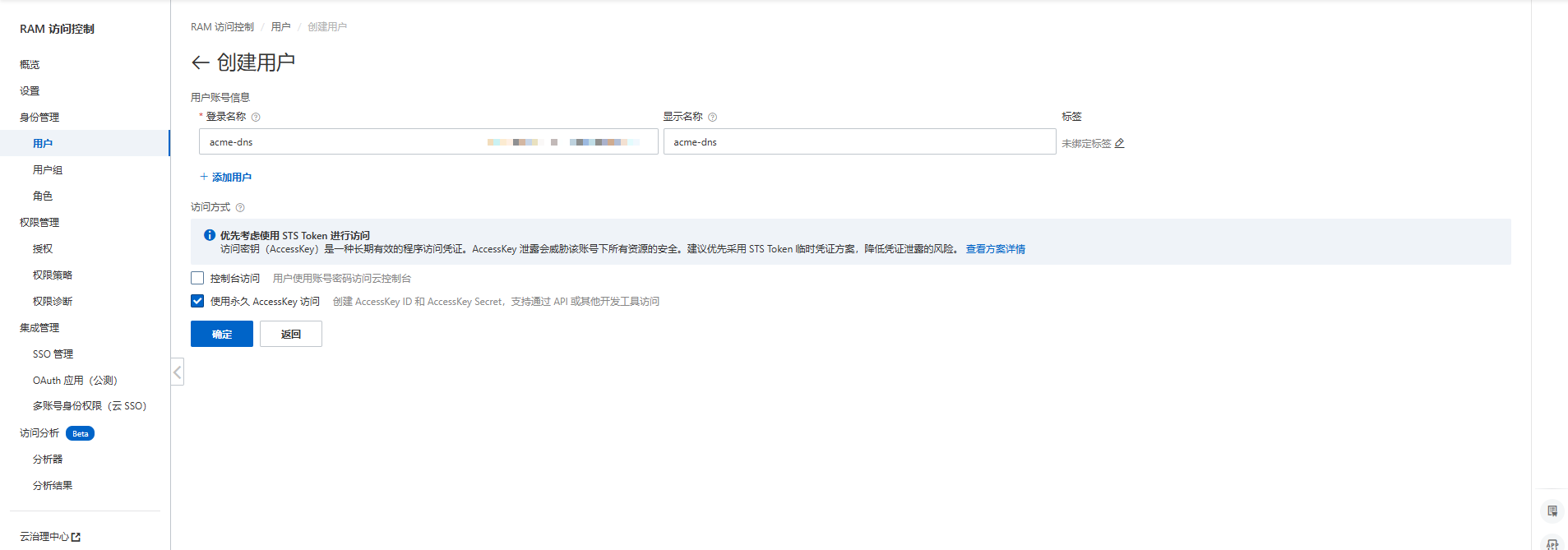
创建完成后,阿里云会 立刻显示:
AccessKey IDAccessKey Secret
注意事项请妥善保存 Secret,只会显示一次
给用户绑定 DNS 权限(最小权限原则)
进入刚创建的用户 → 权限管理 → 添加权限:
推荐权限策略:
AliyunDNSFullAccess
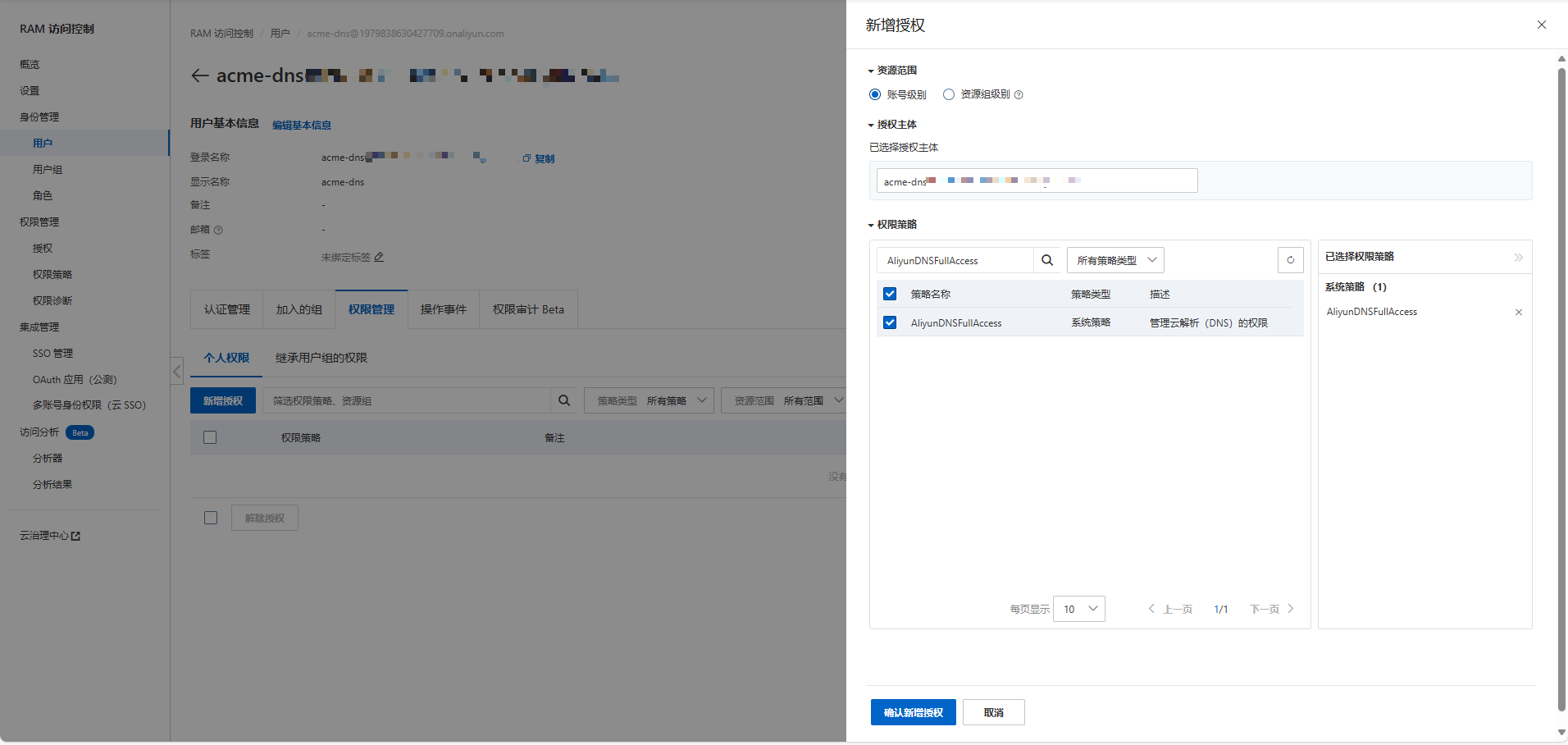
对个人博客来说,这是最省事、最稳定的策略,完全满足 acme.sh 的 DNS-01 验证。
在服务器上配置环境变量(关键步骤)
在服务器上执行(以 root 用户为例):
export Ali_Key="你的AccessKeyID"export Ali_Secret="你的AccessKeySecret"将环境变量写入 bashrc避免重启或新会话失效:
Terminal window 然后立即生效:
Terminal window 验证环境变量是否生效
Terminal window 如果能正确输出(不是空),说明配置成功。
四、申请通配符证书
使用 acme.sh 申请通配符证书
acme.sh --issue \ --dns dns_ali \ -d xhwen.cn \ -d '*.xhwen.cn'说明:
--issue:申请证书--dns dns_ali:使用阿里云 DNS 插件-d xhwen.cn:主域名-d '*.xhwen.cn':通配符子域名
执行过程中,acme.sh 会自动:
1.调用阿里云 DNS API 2.创建 _acme-challenge.xhwen.cn 的 TXT 记录 3.等待 Let’s Encrypt 验证 4.验证完成后自动删除 TXT 记录
整个过程无需手动干预。
申请成功的标志
如果成功,你会看到类似输出(关键信息):
Your cert is in: /root/.acme.sh/xhwen.cn/xhwen.cn.cerYour key is in: /root/.acme.sh/xhwen.cn/xhwen.cn.keyThe intermediate CA cert is in: /root/.acme.sh/xhwen.cn/ca.cerAnd the full chain certs is there: /root/.acme.sh/xhwen.cn/fullchain.cer并且没有 error / failed 字样。
这一步完成后,证书已经成功签发,但还没有部署到 Nginx。
查看当前已签发的证书
acme.sh --list你会看到类似输出(关键信息):
Main_Domain: xhwen.cnSAN_Domains: *.xhwen.cn说明通配符证书已生效。
五、部署证书到 Nginx
创建 Nginx 证书目录
mkdir -p /etc/nginx/ssl/xhwen.cn推荐目录结构:
/etc/nginx/ssl/└── xhwen.cn/ ├── fullchain.pem └── privkey.pem使用 acme.sh 安装证书
由于我申请的是 ECC 证书,所以必须带上 --ecc 参数。
acme.sh --install-cert \ -d xhwen.cn \ --ecc \ --key-file /etc/nginx/ssl/xhwen.cn/privkey.pem \ --fullchain-file /etc/nginx/ssl/xhwen.cn/fullchain.pem \ --reloadcmd "nginx -s reload"注册自动续期回调:
- 证书续期成功后
- 自动执行
nginx -s reload重启 Nginx 生效 - HTTPS 全程无感知更新
执行一次模拟续期:
acme.sh --renew -d xhwen.cn --ecc --force能在输出中看到:
Reloading nginx并且 Nginx 没有报错。
配置 Nginx 使用证书
编辑站点配置文件(示例):
vi /etc/nginx/conf.d/blog.conf配置 HTTPS 服务器(443 端口)并把 80 重定向到 https
# 80 端口:强制跳转到 HTTPSserver { listen 80; server_name xhwen.cn blog.xhwen.cn;
return 301 https://$host$request_uri;}
# 443 端口:真正提供网站内容server { listen 443 ssl http2; server_name xhwen.cn blog.xhwen.cn;
# 证书(通配符证书也可以用在 blog.xhwen.cn,只要证书包含 *.xhwen.cn) ssl_certificate /etc/nginx/ssl/xhwen.cn/fullchain.pem; ssl_certificate_key /etc/nginx/ssl/xhwen.cn/privkey.pem;
# TLS 配置(够用且安全) ssl_protocols TLSv1.2 TLSv1.3; ssl_session_cache shared:SSL:10m; ssl_session_timeout 10m;
# 其他配置...}验证 Nginx 配置并生效
nginx -tsystemctl reload nginx若看到:
nginx: the configuration file /etc/nginx/nginx.conf syntax is oknginx: configuration file /etc/nginx/nginx.conf test is successful说明配置无误。
六、验证 HTTPS 是否正常
浏览器验证
访问 https://blog.xhwen.cn ,看到浏览器 🔒 锁标志,说明 HTTPS 配置成功。
命令行验证
openssl s_client -connect xhwen.cn:443 -servername xhwen.cn若看到:
- 证书链完整
- 使用 ECC(如 ECDSA)
- 没有证书错误
说明 HTTPS 配置成功。